A dashboard létrehozásához, szerkesztéséhez a Felhasználók > Jogosultságok fülön a „Dashboardot módosít” jog szükséges.
A dashboard mentésekor a létrehozója beállíthatja, hogy a dashboardot mások is szerkeszthetik-e vagy sem.
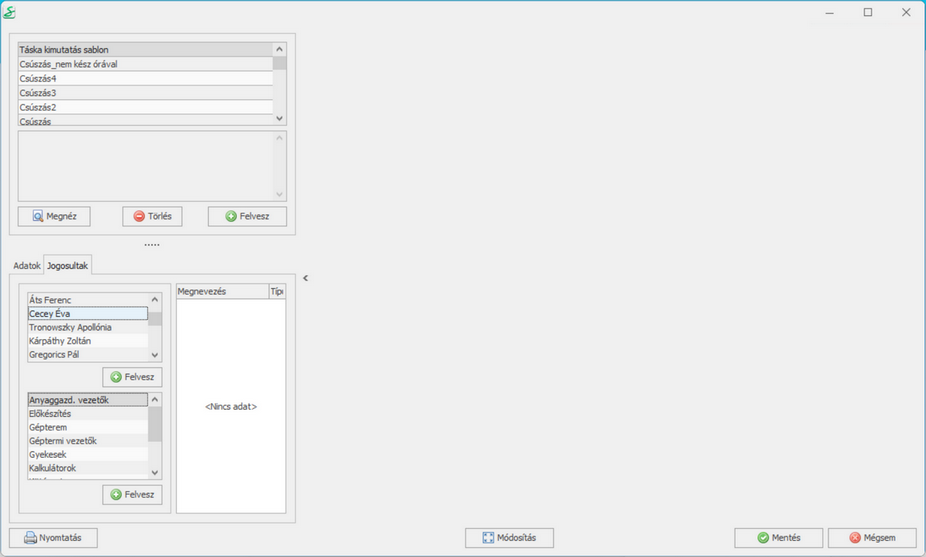
Ezen felül a létrehozott dashboard más felhasználókkal és csoportokkal is megosztható, amit a Dashboard törzsben, a jogosultak fülön lehet beállítani a Felvesz gombbal.
1. lépés: Dashboard sablon létrehozása a megfelelő kimutatáshoz
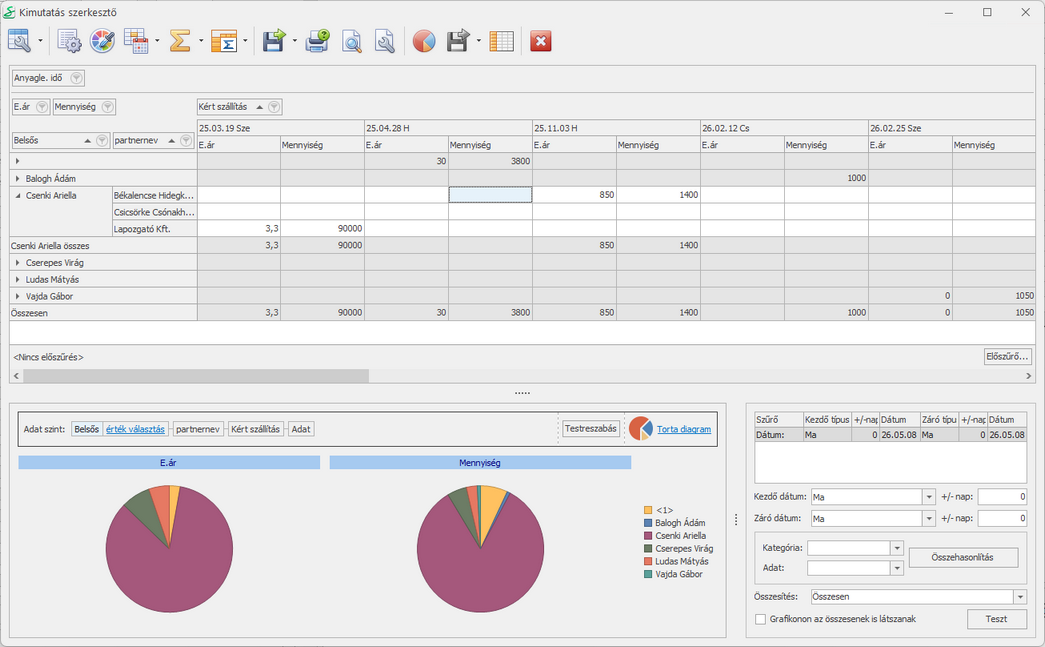
Az adott modulban a kiválasztott lekérdezés felső menünében meg kell nyitni a Kimutatás szerkesztőt a dashboard  gombbal. A dashboard sablon létrehozása elengedhetetlen része a dashboardban történő információ megjelenítésének, csak így lehetséges később dashboardba felvenni az elkészült jelentéseket.
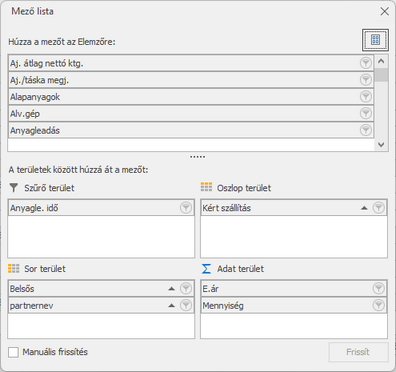
A kimutatás szerkesztőben a Mező választóból behúzhatóak az adott modulban található oszlopok.
Ebben lehetnek eltérések, pl. a karbantartásnál és a kereskedelemben is más és más oszlopok jelennek meg.
A felső részen listaszerűen láthatóak az adatok, az alsó részen pedig grafikon formájában. A Torta diagramra kattintva választható ki a megfelelő grafikon típus. A Testreszabás gombbal újabb szerkesztési lehetőség nyílik meg, mind pozícióban, elrendezésben és kinézetben.
Ha a kimutatás még így sem teljes, akkor a jobbra lent található szűrőben lehetőség van további szűrésekre és összehasonlításokra is.
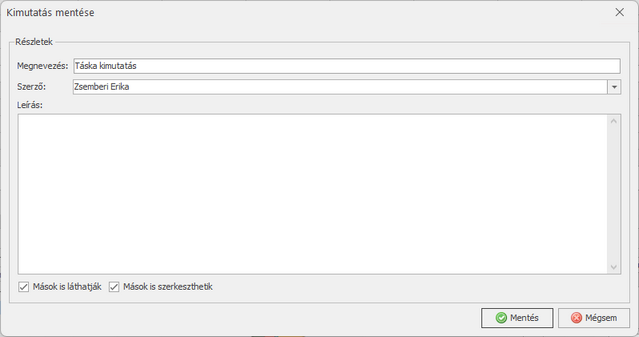
Az így elkészített dasboard sablont a jobb alsó sarokban lévő Teszt gombbal kell menteni. Az elkészült sablonok bekerülnek a Dashboard törzsbe, ahonnan létrehozható a tervezett riport céljait szolgáló összetett, akár egyszerre több grafikont és táblázatot is magába foglaló dashboard riport.
Az elkészült kimutatás emellett többféle formátumban exportálható, és egyszerűen menthető akár PDF-ben is.
2. lépés: A Dashboard törzs megnyitása
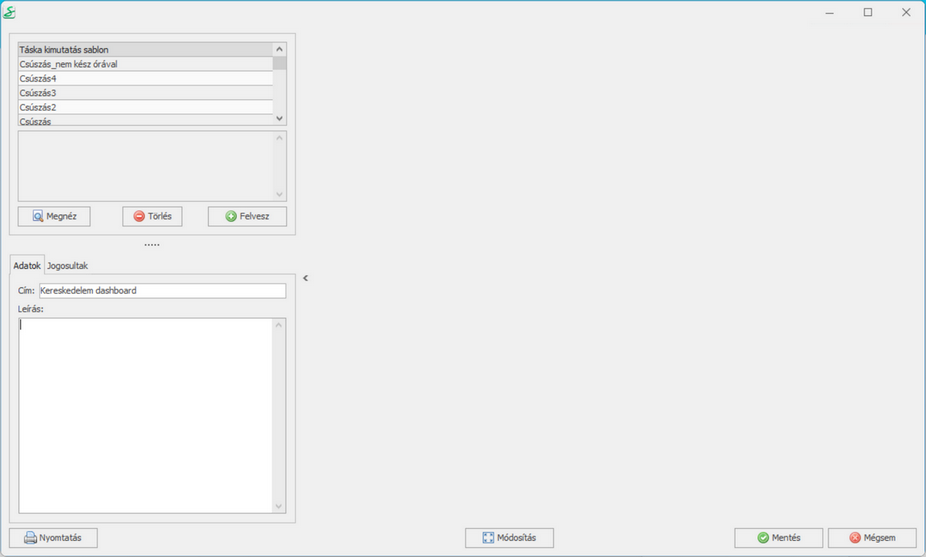
A dashboard törzs megnyitása az Általános > dashboard törzsből vagy a Keresőbe beírva lehetséges. A szerkesztéshez külön jogosultság szükséges. Az Új sor gombbal új dashboard hozható létre.
3. lépés: A dashboard paramétereinek megadása
Adatok fül: A dashboard címének megadása. A Leírás mezőben magyarázat is fűzhető hozzá.
Jogosultak fül: a felhasználók és felhasználó csoportok közül kiválasztható, hogy kik tekinthetik meg és (külön jogosultsággal rendelkezve) kik szerkeszthetik majd az új dashboardot.
4. lépés: A sablonok beillesztése a dashboardba.
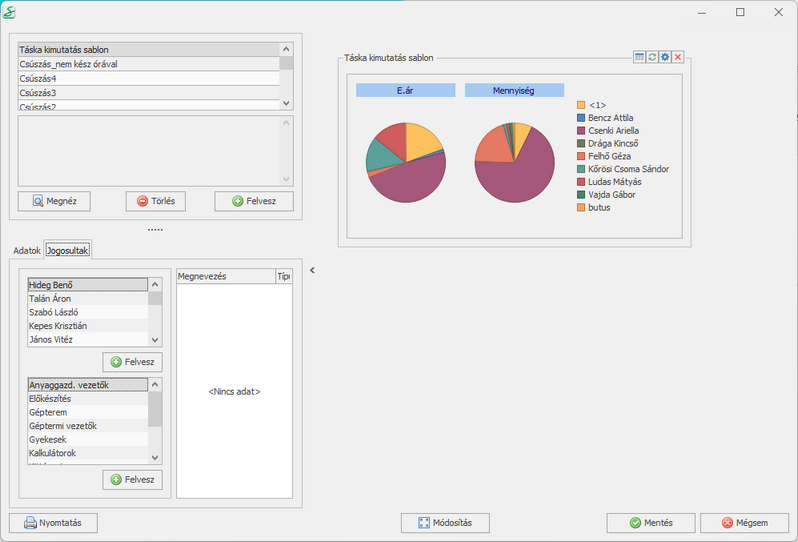
A bal felső mezőben találhatók az előzőleg elkészített sablonok. A sablonok megnézhetők és törölhetők. A Felvesz gomb megnyomásával a sablon megjelenik a jobb oldali vizualizációs felületen. Ez lesz majd a dashboard.
A dashboard felületre felvett sablonon kezelőgombok jelennek meg  .
.
Táblázat gomb: a sablont táblázat formában jeleníti meg.
Frissítés gomb:
Szerkesztés gomb: megnyitja a kimutatás szerkesztő ablakot a sablon átszerkesztéséhez. Ennek oka akár az is lehet, hogy pl. a korábban beállított időszakra vonatkozóan nincs adat, és a lekérdezés időintervallumán változtatni kell, de emellett a teljes kimutatás szerkesztő felület is rendelkezésre áll.
Törlés gomb: a sablon vizualizációját törli a dashboard felületről.
A szerkesztés után a sablont a Teszt gombbal kell menteni. A program felkínálja a következő lehetőségeket: Igen (felülírás), Nincs mentés, Mentés másként, Vissza. Abban az esetben, ha módosításunkat menteni szeretnénk, az Igen (felülírás) gomb választása után a sablon képe jelenik meg, amit bezárva megint az előző kérdéssorból választhatunk.
A sablon vizualizációját a szerkesztés után a dashboard felületről törölni kell, és a bal felső mezőből újra fel kell venni a Felvesz gombbal.
5. lépés: A dashboard összeállítása
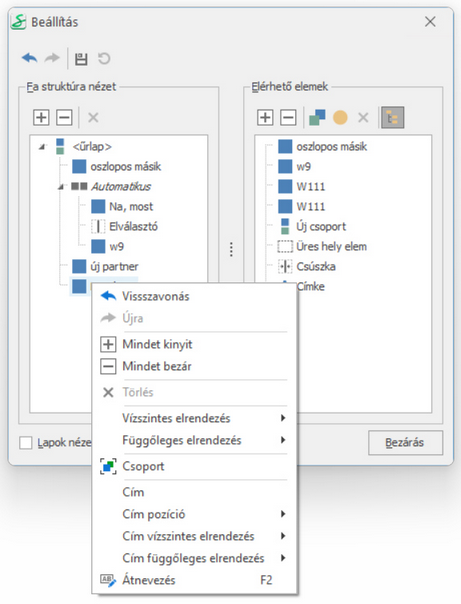
A felületre felvett sablonok (vizualizációk) elrendezése a Módosítás gombbal alakítható.
A megnyíló ablakban szerkeszthető a dashboard kinézete. Összeállíthatók csoportok, hozzáadhatók csúszkák, elválasztók, címke, és az üres hely elemekkel megoldható a dashboard átláthatósága. Szabadon rendezhető az elemek pozíciója.
Ebben a szerkesztő módban nem csak a Beállítás ablakban változtathatók az elemek, hanem a vizualizációkra (sablonokra) jobb egérgombbal kattintva is csoportosíthatók, vízszintesen többféleképpen elrendezhetők, vagy átnevezhetők.
Az elkészült dashboardot a Mentés gombbal kell elmenteni. A dashboardok nem csak a Dashboard törzsben tekinthetők meg, hanem a Nyomtatás gombbal nyomtathatók is.