
A cikktörzs kialakítása alapos tervezést és nagy odafigyelést igényel, hiszen a jól átgondolt felépítés megkönnyíti a keresést, így a felhasználást, későbbiekben a bevételezést és a kiadást is.

Cikktörzs kialakítása:
- Az Új főkateg gombbal létrehozza a struktúra első szintjét (amit ofszet anyagok esetén Fényes műnyomó, Matt műnyomó, Ofszet... megnevezésekkel érdemes kezdeni).
- Az Új alkateg gombbal a második (amit ofszet anyagok esetén a grammsúly megnevezésekkel érdemes kezdeni) és harmadik (amit ofszet anyagok esetén a méret megnevezésekkel érdemes kezdeni) szintet hozza létre. Fontos, hogy arra a fő- vagy alkategóriára kell állni a kurzorral, ami alá szeretne rögzíteni!
- A harmadik szinten álló alkategória kiválasztása után lehet a cikkeket rögzíteni az Új cikk gomb segítségével.
Mivel az egy alkategóriában lévő cikkek között csak néhány adat tér el, így érdemes a Másolás gombot használni, ami meggyorsítja a rögzítést.
Cikktörzs gombok, kapcsolók:
- “ABC” és “Üres is” nevű kapcsolókkal a főkategóriák rendezhetők ABC sorrendbe, és az üres főkategóriák jeleníthetők meg, vagy tüntethetőek el, ami által a keresés gyorsabb és egyszerűbb lesz.
- Módosít gombbal a fő és az alkategóriák megnevezése módosítható. A cikk megnevezése nem.
- Törlés gomb a kategóriák törlésére használható és csak abban az esetben, ha nincs alkategória vagy cikk rögzítve.
- Rákeres gomb használatához a cikkszámra vagy kezdetére lesz szükség.
- “Készleten lévők nevű” kapcsoló csak azokat a cikkeket mutatja meg, amelyek mennyisége nagyobb mint 0.
- “Aktív cikkek” kapcsoló, ahogy a nevében is benne van, bekapcsolva csak az aktív cikkeket jeleníti meg a program.
- Egyéb info gombbal jogosultság függvényében pl. a beszerzési ár módosítható és egyéb listázások is megjeleníthetők.
- Alsó részen található törlés gomb, a cikk törlésére vonatkozik, és abban az esetben valósul meg a törlés, ha még nem használták a cikket, tehát nem történt mozgás (felhasználás, bevételezés, stb.)
- Üzenet gomb a kijelölt felhasználóknak küld értesítést az adott cikk adatairól, Scroll üzenet formájában.
- Kapcsolódó gombbal megtekinthető az összes Scroll üzenet, amennyiben tartozik az adott cikkhez.
- Azonosító gomb, az adott cikkhez tartozó raktári azonosító lapot nyomtat, ami tartalmazza a cikk fontosabb adatait, mint pl. cikkszám, megnevezés, méret, szálirány, stb.
Cikktörzs Alapadatok fül:
A jobb oldalon található Alapadatok fül tartalmazza a cikk megnevezését, méretét, típusát, utolsó beszerzési árát, stb.
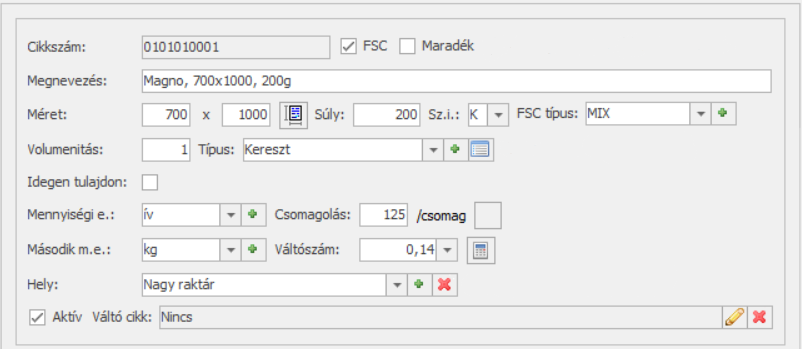
- Az első a cikkszám, mely 10 számjegyből áll, amit a program automatikusan létrehoz. Az első 6 karakter a Főcsoport – Alcsoport – Alalcsoport kétjegyű kódja, míg az utolsó 4 az adott alcsoportban kiadott sorszám. Ebből következik, hogy ha a főcsoport a matt műnyomó, akkor már a számából meg lehet állapítani.
- FSC kapcsoló: Ez a cikkre vonatkozik, tehát, ha az adott alapanyag FSC tanúsított, akkor kell bepipálni. Ezután a listában zöld színnel jelenik meg.
- Maradék kapcsoló: Minden olyan cikk amelyből kivágtak egy bizonyos méretet, és a keletkezett maradékot még fel lehet használni, más munkákhoz.
- Megnevezés: Ez már a cikk létrehozásakor kitöltésre kerül, de természetesen később is módosítható. Ide jöhet az összes paraméter, de akár egy olyan megnevezés, amit a nyomda használ házon belül. A lényeg, hogy a nyomdában dolgozók számára egyértelmű legyen, hogy mit takar az adott cikk.
- Méret, súly: Ezen adatok kitöltése elengedhetetlen, hiszen íves technológia esetén az elsődleges és másodlagos mennyiségi egység számítása, csak ezen paraméterekből számolandó. Tekercs alapanyagok tekintetében a hosszúság kitöltése nem kötelező, hiszen az majd felhasználásnál a mennyiség lesz.
- Szálirány, FSC típus, Volumenitás: Szálirány természetesen csak íves technológia esetén töltendő. FSC típusok létrehozhatóak a zöld plusz gombbal, ezután csak ki kell választani a legördülőből. Volumenitás pedig íves anyagoknál, és azon belül a kreatív papíroknál jellemző. Ezek mind a cikk beazonosítását szolgálják, és különböző listázásokban is szerepelnek. Pl. Készlet listázás
- Típus: Különböző típusok létrehozhatók a cikkre vonatkozóan. Ez is megjelenik a listázásokban. Pl. szálirány, mázolt vagy mázolatlan, felhasználása általában egy termékre vonatkozó, tehát naptár, címke, stb.
- Idegen tulajdon kapcsoló: Abban az esetben érdemes használni, amennyiben a megrendelő hozza az alapanyagot, és a felhasználás a nyomdánál történik. Nem kell papíron, excelben vezetni, hiszen készletre kerül, ezáltal a táskában igényelhető, és később a raktáros ki tudja adni, sőt a bevételezés sem történik másképp.
- Mennyiségi egység, Másodlagos mennyiségi egység és váltószám: A két mennyiségi egység közötti fő különbség, a felhasználás és a rendelés. Tehát elsődlegesnél érdemes beállítani pl. ívet, hiszen a felhasználás ebben történik, és a másodlagosnál a kg-ot, mert a rendelés során ez kerül rögzítésre. A zöld plusz gombbal, további mennyiségi egységek vehetők fel. pl. méter, folyóméter, köbméter, darab, stb. A váltószám szorosan idekapcsolódik, hiszen ez is kulcsfontosságú, hogy ki tudja számolni a program a másodlagos mennyiségi egységet. A számológép ikon ív és kg egységekre van állítva, ezért erre kattintva automatikusan kitölti a váltószám mezőt. A többi egységek esetén manuálisan kell beírni a váltószámot!
- Csomagolás: Megadható a csomagolási mennyiség, pl. kreatív papírok esetén is hasznos lehet.
- Hely: Az adott cikk helye rögzíthető, és új raktárak létrehozhatók. Fontos, hogy ha a cikket fizikailag mozgatták, akkor automatikusan nem változik a helye. Tehát ez a mező egy szabad szöveges rész, melyet manuálisan kell tölteni.
- Aktív kapcsoló: Ha a cikk még aktív, tehát használatban van. Törlésre nincs lehetőség, hiszen amint felhasználás, bevételezés, vagy bármilyen más mozgás történik, a program logolja felhasználóval,idővel és időponttal. Emiatt nem lehet törölni a cikket, hanem inaktívvá kell tenni.
- Váltó: Amennyiben az adott cikk inaktív mert pl. megszűnt a papír gyártása, de van helyettesítő, tehát más néven fut, akkor ez egy jó megoldás lehet. Ki kell választani a helyettesítő cikket, és pl. táskában az igénylés menüpontban is figyelmeztet.

- Aktuális készlet: Megmutatja a jelenlegi készletet elsődleges és másodlagos mennyiségi egységben, terhelések nélkül.
- Elérhető: Az aktuális elérhető készlet jelenik meg, terhelések már levonva.
- Utolsó besz. ár: A rendelés során, vagy utána módosított utolsó beszerzési ár, mindkét mennyiségi egységgel.
- Utolsó beszerzés: Ez minden esetben az utolsó bevételezés időpontját mutatja.
- Rendelhető kapcsoló: Ha nincs ott a pipa, akkor a rendelésnél megjelenik a figyelmeztető szöveg. Ettől függetlenül a rendelés elküldhető.
- Minimum készlet és a hozzá tartozó másodlagos mennyiség: Miután beállításra került a minimum mennyiség, és a beállított mennyiség alá csökken a készlet, akkor megjelenik a Minimum alatt menüpont. Ebben a listában látni a minimum alá kerülő cikkeket, paramétereket és egyéb infókat, ezáltal könnyedén rendelhetőek. Amennyiben volt beállítva másodlagos mennyiség, úgy ezt is kiszámolja a program.
- Elszámoló ár és a hozzá tartozó dátum: Ez egy szöveges mező, ezáltal nem frissül azzal, hogy a rendelésnél új árat és dátumot adtunk meg. Ezt manuálisan kell tölteni, amennyiben szükséges.
Cikktörzs Beszerzés fül:
Amennyiben beállításra kerül a minimum készlet, és itt a beszerzés fülön pedig a lenti paraméterek, úgy a program elküldi a rendelést, vagy előkészíti, amint a minimum alá csökken a mennyiség.

- Rendelési mód: Új rendelés rögzíthető, vagy a megrendelést elküldi automatikusan.
- Alapértelmezett beszállító: Mely beszállító legyen az, akitől megrendelésre kerül. Ez természetesen módosítható, akkor ha a rendelést csak rögzítették.
- Optimális rendelési mennyiség: Az ide beírt mennyiséggel készül el, vagy kerül kiküldésre a rendelés.
Cikktörzs Idegen cikkszámok fül:
Rögzíthető az adott cikkhez a beszállítók, hozzátartozó egységárai akár sávosan is. Ezáltal egy egyfajta árlistaként is szolgálhat, így a rendelésnél nagy segítség lehet.
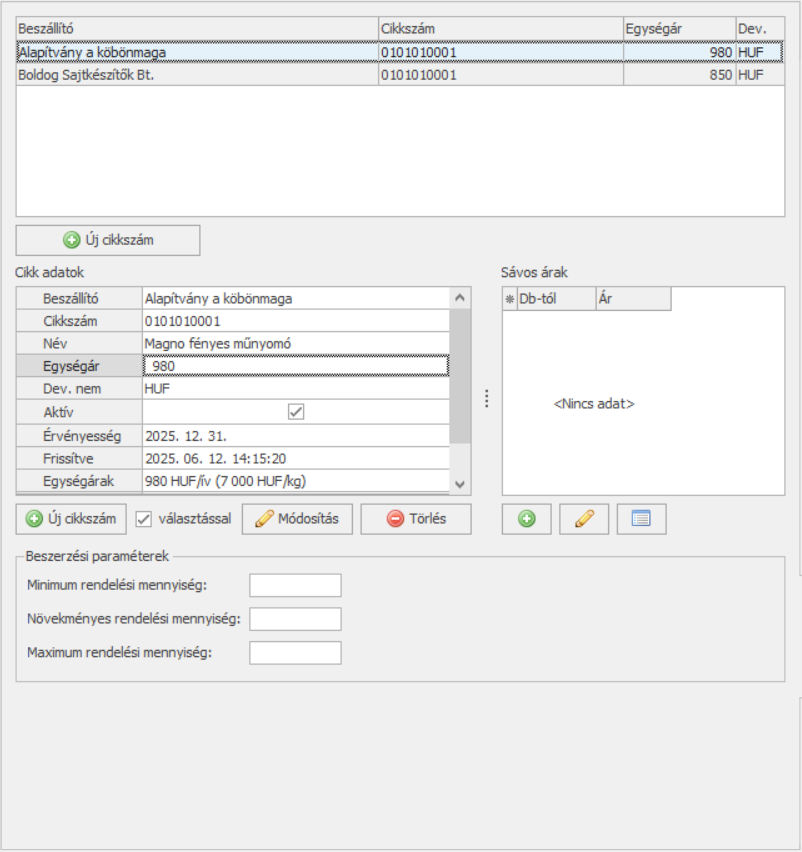
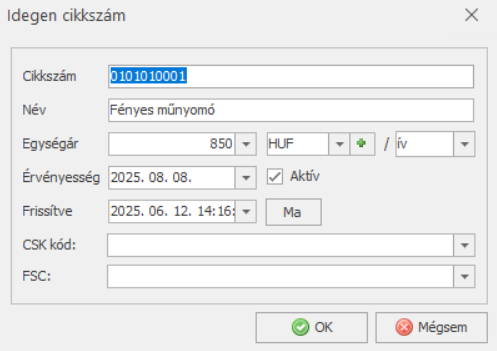
A felső listában megtalálható a már felvett beszállítók és cikkeik, egységárral, ami az új cikkszám gombbal rögzíthető. Először a partnertörzsben kell kiválasztani a beszállítót, majd a program a cikkszámot kéri, és a módosítás gombbal megadható a cikk megnevezése, egységára, devizaneme, mennyiségi egysége, érvényessége, stb. Sávos árak beállítása, módosítása és a történet megtekintésére is van lehetőség az jobb oldali részen.
Cikktörzs Fájlok fül:
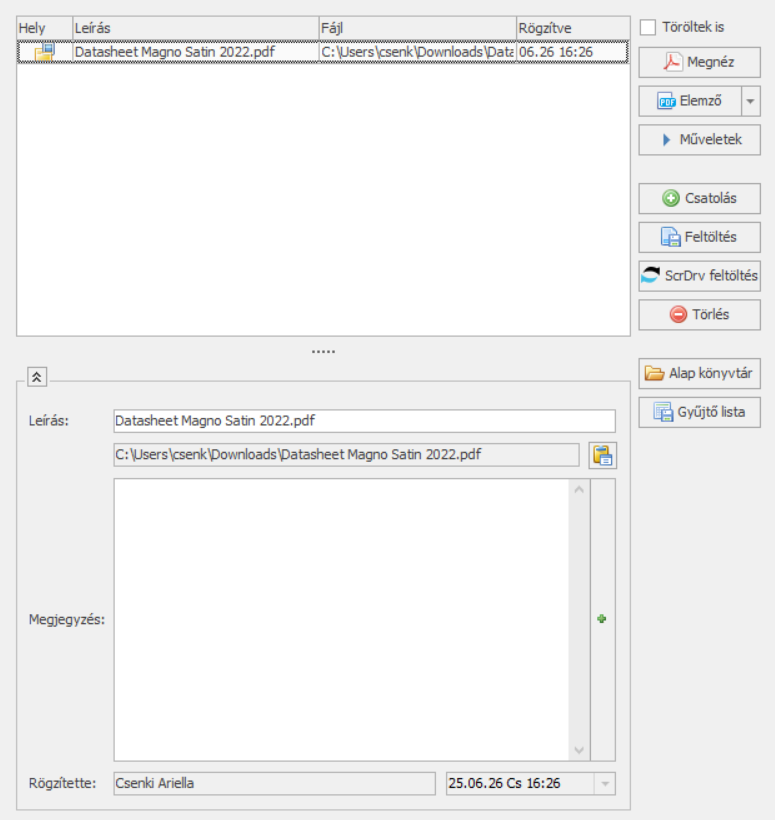
Minden olyan fájl csatolható, ami az adott cikkhez tartozik, mint pl. adatlap, specifikációk, stb. Csatolható feltöltéssel,tallózással, Scroll drivera való feltöltéssel is. Ezen kezeléssel kapcsolatban bővebb infó ezen a linken: https://scrollmax.hu/wiki/fajlok_modul
Cikktörzs feljegyzések fül:
Hasonlóan mint a partnertörzsben vagy a táskában egy általános naplószerű megjegyzések rögzítésére szolgáló felület. Szintén megkapta itt is azt a lehetőséget, hogy ezen feljegyzéseket, Scroll üzenetben elküldjük más felhasználók részére.
Cikktörzs egyéni mezők fül:
Tulajdonképpen egy szabadon definiálható űrlap-gyűjtemény, amivel újabb egyedi adat rögzítési lehetősége lesz a nyomdának.
Megtalálható a programban az alábbi helyeken még: De fontos, hogy ezen egyéni mezők nem vonhatók össze!
- ajánlat szerkesztő,
- táska szerkesztő,
- partner,
- kontakt személyek (a partneren belül)